在数字化时代,掌握电脑系统的基本维护与软件开发的基础知识,已成为一项重要的技能。本文将通过详细的图文教程,手把手教你如何重装电脑系统,并简要介绍计算机软件开发的入门知识,助你从使用者进阶为创造者。
第一部分:电脑系统重装详细图文教程
重装系统可以解决电脑卡顿、病毒入侵、系统崩溃等诸多问题,让电脑焕然一新。以下是使用主流工具(如微PE工具箱和官方镜像)安装Windows系统的步骤。
准备工作:
1. 备份重要数据:将桌面、文档、图片等个人文件拷贝到移动硬盘、U盘或云盘。
2. 准备工具:
* 一个8GB以上的空白U盘。
- 一台可以正常上网的电脑。
- 下载所需软件:
- 微PE工具箱:一个干净、强大的WinPE系统制作工具。
- 系统镜像文件:从微软官网或可信渠道下载所需的Windows ISO文件。
步骤一:制作启动U盘
1. 在备用电脑上安装并运行“微PE工具箱”。
2. 插入U盘,在程序界面选择“安装PE到U盘”。
3. 保持默认设置,点击“立即安装进U盘”,等待制作完成。
步骤二:拷贝系统镜像
1. 将下载好的Windows系统ISO镜像文件,直接复制到制作好的U盘根目录或任意文件夹中。
步骤三:设置U盘启动
1. 将制作好的U盘插入需要重装系统的电脑。
2. 开机并立即连续按启动热键(常见如F12、F2、Del、Esc,因主板品牌而异)进入启动项选择菜单。
3. 使用方向键选择以“UEFI”或“USB”开头的U盘选项,按回车键。
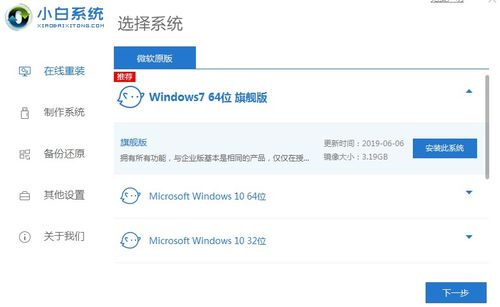
步骤四:在PE环境中安装系统
1. 成功从U盘启动后,会进入微PE桌面。
2. 双击打开“此电脑”,找到U盘里的系统ISO镜像文件,右键单击并选择“装载”。
3. 打开装载出的虚拟光驱,运行其中的“setup.exe”安装程序。
4. 跟随安装向导操作:
* 选择“我没有产品密钥”暂时跳过(后续可激活)。
- 选择要安装的版本(如专业版)。
- 在“你想执行哪种类型的安装?”中选择“自定义:仅安装Windows”。
- 关键步骤——磁盘分区:
- 在驱动器选择界面,删除原有的系统分区(通常为C盘),使其变为“未分配空间”。【注意:此操作会清空该分区所有数据,请再次确认已备份!】
- 选中未分配空间,点击“新建”,设置C盘大小(建议100GB以上),点击“应用”。
- 系统会自动创建必要的保留分区,选中生成的主分区(通常是驱动器0分区4),点击“下一步”。
- 系统开始自动安装,期间电脑会重启数次,请确保重启后仍从硬盘启动(或拔出U盘)。
步骤五:完成初始设置
1. 安装完成后,进入Windows初始设置界面,根据提示选择区域、键盘布局。
2. 创建本地账户或微软账户,设置密码。
3. 隐私设置部分可根据个人需求调整。
4. 等待片刻,即可进入全新的Windows桌面。
5. 最后一步:安装硬件驱动(可使用驱动精灵、驱动人生等工具自动检测安装)和所需软件。
第二部分:计算机软件开发初探
在成功驾驭系统之后,你或许会对这些软件如何诞生产生兴趣。软件开发就是将人类需求转化为计算机可执行指令的过程。以下是入门的基本路径:
- 明确方向:软件开发领域广阔,主要包括:
- 前端开发:负责用户能看到和交互的部分,如网页、App界面。主要技术:HTML, CSS, JavaScript。
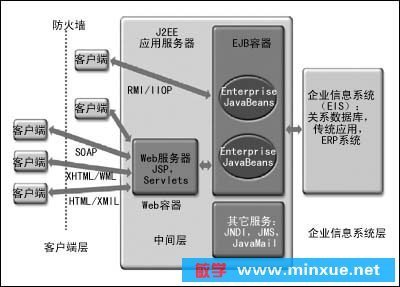
- 后端开发:处理服务器、数据库和应用程序逻辑,是系统的“大脑”。主要技术:Java, Python, C#, Node.js等。
- 移动开发:开发iOS或Android应用程序。主要技术:Swift, Kotlin, Flutter等。
- 桌面应用开发:开发运行在Windows、macOS等系统上的软件。
- 学习核心基础:
- 学习一门编程语言:Python语法简洁,非常适合初学者入门;JavaScript则是前端和全栈的必备语言。
- 理解数据结构与算法:这是编程的内功,决定了代码的效率和质量。
- 掌握开发工具:熟练使用代码编辑器(如VS Code)、版本控制工具(Git)等。
- 实践出真知:
- 从模仿开始:复现经典小项目(如计算器、待办事项列表)。
- 使用开源项目:在GitHub上阅读和学习他人代码。
- 打造个人项目:解决一个自己遇到的实际小问题,并尝试用代码实现。
- 持续学习与交流:技术日新月异,通过技术博客、在线课程、开发者社区保持学习至关重要。
****:系统重装是维护电脑的实用技能,而软件开发则是创造数字世界的基石。从成功重装系统那一刻起,你就已经迈出了主动掌控计算机的第一步。沿着这条路径,从使用到理解,再到创造,你将在数字世界中获得更大的自由度和成就感。